Domain augn.de kaufen?
Wir ziehen mit dem Projekt
augn.de um.
Sind Sie am Kauf der Domain
augn.de interessiert?
domain@kv-gmbh.de · 0541-91531010
Domain augn.de kaufen?
Wie folienmaster übernehmen?
Um Folienmaster zu übernehmen, öffnen Sie zunächst die Präsentation, die den gewünschten Folienmaster enthält. Gehen Sie dann zum Register "Ansicht" und wählen Sie "Folienmaster" aus. Nun können Sie den gewünschten Folienmaster auswählen und auf "Übernehmen" klicken. Dadurch wird der ausgewählte Folienmaster auf alle Folien in Ihrer Präsentation angewendet. Vergessen Sie nicht, Ihre Änderungen zu speichern, bevor Sie die Präsentation schließen. **
Was ist der folienmaster?
Der Folienmaster ist eine Funktion in Präsentationsprogrammen wie Microsoft PowerPoint oder Google Slides, die es ermöglicht, das Design und Layout aller Folien in einer Präsentation zentral zu steuern. Auf dem Folienmaster können Elemente wie Hintergrundfarben, Schriftarten, Logos und Platzhalter für Text und Bilder festgelegt werden. Änderungen, die auf dem Folienmaster vorgenommen werden, werden automatisch auf alle Folien in der Präsentation übertragen. Dies erleichtert die Konsistenz im Design und spart Zeit bei der Gestaltung von Präsentationen. Der Folienmaster kann auch dazu verwendet werden, um Präsentationen ein einheitliches Erscheinungsbild zu verleihen und das Branding eines Unternehmens oder einer Organisation zu stärken. **

Ähnliche Suchbegriffe für Folienmaster
Top-Angebote
Produkte zum Begriff Folienmaster:
-
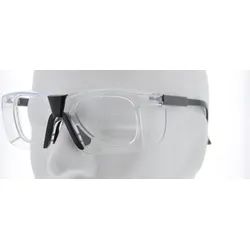
Brillenvorhänger mit Sehstärke / Nahzusatz über Ihre BrilleDer Brillenvorhänger verwandelt Ihre Fernbrille in eine Lesebrille. Er wird ähnlich wie ein Sonnenclip auf die Brillenfassung gesteckt. Leider wird der Clip nicht auf allen Brillenfassungen perfekt sitzen. Wenn Sie sich daher nicht sicher sind schicken Sie uns gerne ein Foto Ihrer Brille und wir geben Ihnen sehr gerne eine erste Einschätzung ab.ProduktdetailsGröße: Glasbreite 59 x Glashöhe 38 mmMögliche Dioptrien: +1.50dpt , +2.00dpt, +2.50dptAbstand zwischen den Gläsern: 12 mmPackungseinheit: 1 StückHochklappbarInkl. Softetui...27,90 €*Versand: 4,90 €Sichere Weiterleitung zum Anbieter
-
Taxofit Augen Sehkraft KapselnAnwendungsgebiet von Taxofit Augen Sehkraft KapselnTaxofit Augen Sehkraft Kapseln mit Vitamin A, B2 und Zink trägt zum Erhalt der Sehkraft bei.Wirkungsweise von Taxofit Augen Sehkraft KapselnVitamin A, B2 und Zink trägt zum Erhaltung der normalen Sehkraft bei. Die Antioxidantien Vitamin C, E und Selen tragen zum Schutz der Zellen vor oxidativen Stress bei.Wirkstoffe / Inhaltsstoffe / ZutatenZutaten von Taxofit Augen Sehkraft Kapseln: pflanzliche Öle (Distelöl, Sojaöl, Erdnussöl), L-Ascorbinsäure (Vitamin C), Gelantine, Feuchthaltemittel (Glycerin, Sorbit), pflanzliches Fett (Soja, teilweise gehärtet), natürlches Lutein, natürliches Vitamin E (D-alpha-Tocopherol), Zinkoxid, Emulgator Sojalecithine, Retinylpalmitat, Riboflavin, natürliches Zeaxanthin, Natriumselenit, Farbstoff Eisenoxide und Eisenhydroxide. Nährwertangaben Vitamine 1 Kapsel NRV* Vitamin A800 µg 100% Vitamin E12 mg α-TE 100% Vitamin B21,4 mg 100% Vitamin C80 mg 75% Selen55 µg 100% natürliches Lutein 25 mg ** natürliches Zeaxanthin1250 µg ** * NRV (Nährstoffbezugswerte) für Erwachsene nach der Lebensmittel-Informationsverordnung. ** Keine Nährstoffbezugswerte vorhanden.GegenanzeigenBei bekannter Überempfindlichkeit gegenüber einem der oben genannten Inhaltsstoffe sollte dieses Produkt nicht angewendet werden.DosierungVerzehrempfehlung von Taxofit Augen Sehkraft Kapseln: 1 Kapsel täglich mit etwas Flüssigkeit zu einer Mahlzeit unzerkaut schlucken.HinweiseDie empfohlene tägliche Verzehrmenge darf nicht überschritten werden. Nahrungsergänzungsmittel sind kein Ersatz für eine gesunde und ausgewogene Ernährung und sollten außerhalb der Reichweite von Kindern aufbewahrt werden. Taxofit Augen Sehkraft Kapseln können in Ihrer Versandapotheke www.juvalis.de erworben werden.4,26 €*Versand: 4,99 €Sichere Weiterleitung zum Anbieter




-
Für was ist der folienmaster?
Der Folienmaster in Präsentationsprogrammen wie PowerPoint oder Keynote dient dazu, das Design und Layout aller Folien in einer Präsentation einheitlich zu gestalten. Auf dem Folienmaster können Elemente wie Hintergrundfarben, Schriftarten, Logos und Platzhalter für Text und Bilder festgelegt werden. Dies ermöglicht es, schnell und einfach eine konsistente und professionelle Präsentation zu erstellen, ohne jedes einzelne Slide individuell gestalten zu müssen. Durch die Verwendung des Folienmasters wird auch sichergestellt, dass Änderungen am Design der Präsentation einfach und effizient umgesetzt werden können, da sie automatisch auf alle Folien übertragen werden. Insgesamt erleichtert der Folienmaster die Gestaltung und Bearbeitung von Präsentationen und sorgt für ein ansprechendes und professionelles Erscheinungsbild. **
-
Wo ist der folienmaster PowerPoint?
Der Folienmaster in PowerPoint befindet sich normalerweise im Register "Ansicht" oben in der Menüleiste. Wenn du auf "Ansicht" klickst, erscheint ein Dropdown-Menü, in dem du die Option "Folienmaster" auswählen kannst. Alternativ kannst du auch die Tastenkombination "Alt + Shift + M" verwenden, um direkt zum Folienmaster zu gelangen. Dort kannst du das Layout und das Design deiner Folien anpassen, um ein konsistentes Erscheinungsbild für deine Präsentation zu erstellen. Hast du noch weitere Fragen dazu? **
-
Wie ändere ich den folienmaster?
Um den Folienmaster in PowerPoint zu ändern, klicke auf die Registerkarte "Ansicht" und wähle dort "Folienmaster" aus. Dort kannst du das Layout, die Schriftarten, Farben und Hintergründe für alle Folien in deiner Präsentation anpassen. Du kannst auch neue Platzhalter hinzufügen oder bestehende löschen. Vergiss nicht, nachdem du deine Änderungen vorgenommen hast, den Folienmaster zu speichern, damit sie auf alle Folien in deiner Präsentation angewendet werden. **
-
Wo finde ich den folienmaster?
Der Folienmaster ist in den meisten Präsentationsprogrammen wie Microsoft PowerPoint oder Google Slides in der Menüleiste oben zu finden. Du kannst auf den Reiter "Ansicht" klicken und dort die Option "Folienmaster" auswählen. Alternativ kannst du auch auf das Symbol für den Folienmaster in der Symbolleiste klicken, falls es dort angezeigt wird. Der Folienmaster ermöglicht es dir, das Design und Layout deiner Präsentation global zu ändern, indem du Einstellungen für Schriftarten, Farben, Hintergründe und Platzhalter festlegst. Wenn du den Folienmaster nicht finden kannst, kannst du auch in der Hilfe-Funktion des Programms nach "Folienmaster" suchen, um genaue Anweisungen zu erhalten. **


Wie kann ich folienmaster ändern?
Um den Folienmaster in PowerPoint zu ändern, musst du zuerst auf die Registerkarte "Ansicht" klicken. Dort findest du die Option "Folienmaster". Wenn du darauf klickst, öffnet sich der Folienmaster, in dem du das Layout und das Design der Folien anpassen kannst. Du kannst die Platzierung von Text, Grafiken und anderen Elementen ändern, Hintergrundbilder hinzufügen oder entfernen und Farben und Schriftarten anpassen. Nachdem du deine Änderungen vorgenommen hast, kannst du den Folienmaster speichern und auf alle Folien in deiner Präsentation anwenden. **
Wie arbeite ich mit dem folienmaster?
Um mit dem Folienmaster zu arbeiten, öffnen Sie zuerst Ihre Präsentation und klicken Sie auf die Registerkarte "Ansicht". Dort finden Sie die Option "Folienmaster". Im Folienmaster können Sie das Layout und das Design Ihrer Präsentation anpassen, wie z.B. Hintergrundfarben, Schriftarten und Platzhalter für Text und Bilder. Sie können auch neue Layouts hinzufügen oder vorhandene Layouts bearbeiten. Vergessen Sie nicht, Änderungen im Folienmaster zu speichern, damit sie auf alle Folien Ihrer Präsentation angewendet werden. Am Ende können Sie den Folienmaster verlassen und Ihre Präsentation mit den neuen Einstellungen verwenden. **
Top-Angebote
Produkte zum Begriff Folienmaster:
-
Webinarvideo: PowerPoint-Workshop 2/4 - Der FolienmasterEine Aufzeichnung des Webinars "PowerPoint Workshop - Der Folienmaster" mit Thomas Dettweiler. Teil 2/4 - Der Folienmaster: Präsentieren Sie im eigenen CI - Erstellen Sie in PowerPoint eigene Vorlagen und Designs. In diesem Webinar zeigen wir Ihnen, wie Sie die einzelnen Folien nach Ihren Ideen/Vorgaben gestalten bzw. erstellen können. Wir entwickeln neue Schablonen, die Sie in Ihren Vortrag einbauen können, zeigen Ihnen die Macht und Möglichkeiten des Folienmasters. Kennt man die Möglichkeiten dieser PowerPoint-Funktion können Sie eine komplette Präsentation mit wenigen Mausklicks komplett umgestalten und modernisieren. Weitere Inhalte Das Grundprinzip Folienmaster Änderung der Standardlayouts (Größe und Position der Platzhalter, Schriftart, Schriftfarbe, Aufzählungszeichen, Fußzeile etc.) Erstellung einer eigenen neuen Schablone/Layout Erstellung eines kompletten Schab...19,00 €*Versand: 0,00 €Sichere Weiterleitung zum Anbieter
-
Brillenvorhänger mit Sehstärke / Nahzusatz über Ihre BrilleDer Brillenvorhänger verwandelt Ihre Fernbrille in eine Lesebrille. Er wird ähnlich wie ein Sonnenclip auf die Brillenfassung gesteckt. Leider wird der Clip nicht auf allen Brillenfassungen perfekt sitzen. Wenn Sie sich daher nicht sicher sind schicken Sie uns gerne ein Foto Ihrer Brille und wir geben Ihnen sehr gerne eine erste Einschätzung ab.ProduktdetailsGröße: Glasbreite 59 x Glashöhe 38 mmMögliche Dioptrien: +1.50dpt , +2.00dpt, +2.50dptAbstand zwischen den Gläsern: 12 mmPackungseinheit: 1 StückHochklappbarInkl. Softetui...27,90 €*Versand: 4,90 €Sichere Weiterleitung zum Anbieter
-
Wie folienmaster übernehmen?
Um Folienmaster zu übernehmen, öffnen Sie zunächst die Präsentation, die den gewünschten Folienmaster enthält. Gehen Sie dann zum Register "Ansicht" und wählen Sie "Folienmaster" aus. Nun können Sie den gewünschten Folienmaster auswählen und auf "Übernehmen" klicken. Dadurch wird der ausgewählte Folienmaster auf alle Folien in Ihrer Präsentation angewendet. Vergessen Sie nicht, Ihre Änderungen zu speichern, bevor Sie die Präsentation schließen. **
-
Was ist der folienmaster?
Der Folienmaster ist eine Funktion in Präsentationsprogrammen wie Microsoft PowerPoint oder Google Slides, die es ermöglicht, das Design und Layout aller Folien in einer Präsentation zentral zu steuern. Auf dem Folienmaster können Elemente wie Hintergrundfarben, Schriftarten, Logos und Platzhalter für Text und Bilder festgelegt werden. Änderungen, die auf dem Folienmaster vorgenommen werden, werden automatisch auf alle Folien in der Präsentation übertragen. Dies erleichtert die Konsistenz im Design und spart Zeit bei der Gestaltung von Präsentationen. Der Folienmaster kann auch dazu verwendet werden, um Präsentationen ein einheitliches Erscheinungsbild zu verleihen und das Branding eines Unternehmens oder einer Organisation zu stärken. **
-
Für was ist der folienmaster?
Der Folienmaster in Präsentationsprogrammen wie PowerPoint oder Keynote dient dazu, das Design und Layout aller Folien in einer Präsentation einheitlich zu gestalten. Auf dem Folienmaster können Elemente wie Hintergrundfarben, Schriftarten, Logos und Platzhalter für Text und Bilder festgelegt werden. Dies ermöglicht es, schnell und einfach eine konsistente und professionelle Präsentation zu erstellen, ohne jedes einzelne Slide individuell gestalten zu müssen. Durch die Verwendung des Folienmasters wird auch sichergestellt, dass Änderungen am Design der Präsentation einfach und effizient umgesetzt werden können, da sie automatisch auf alle Folien übertragen werden. Insgesamt erleichtert der Folienmaster die Gestaltung und Bearbeitung von Präsentationen und sorgt für ein ansprechendes und professionelles Erscheinungsbild. **
-
Wo ist der folienmaster PowerPoint?
Der Folienmaster in PowerPoint befindet sich normalerweise im Register "Ansicht" oben in der Menüleiste. Wenn du auf "Ansicht" klickst, erscheint ein Dropdown-Menü, in dem du die Option "Folienmaster" auswählen kannst. Alternativ kannst du auch die Tastenkombination "Alt + Shift + M" verwenden, um direkt zum Folienmaster zu gelangen. Dort kannst du das Layout und das Design deiner Folien anpassen, um ein konsistentes Erscheinungsbild für deine Präsentation zu erstellen. Hast du noch weitere Fragen dazu? **
Ähnliche Suchbegriffe für Folienmaster
-
Taxofit Augen Sehkraft KapselnAnwendungsgebiet von Taxofit Augen Sehkraft KapselnTaxofit Augen Sehkraft Kapseln mit Vitamin A, B2 und Zink trägt zum Erhalt der Sehkraft bei.Wirkungsweise von Taxofit Augen Sehkraft KapselnVitamin A, B2 und Zink trägt zum Erhaltung der normalen Sehkraft bei. Die Antioxidantien Vitamin C, E und Selen tragen zum Schutz der Zellen vor oxidativen Stress bei.Wirkstoffe / Inhaltsstoffe / ZutatenZutaten von Taxofit Augen Sehkraft Kapseln: pflanzliche Öle (Distelöl, Sojaöl, Erdnussöl), L-Ascorbinsäure (Vitamin C), Gelantine, Feuchthaltemittel (Glycerin, Sorbit), pflanzliches Fett (Soja, teilweise gehärtet), natürlches Lutein, natürliches Vitamin E (D-alpha-Tocopherol), Zinkoxid, Emulgator Sojalecithine, Retinylpalmitat, Riboflavin, natürliches Zeaxanthin, Natriumselenit, Farbstoff Eisenoxide und Eisenhydroxide. Nährwertangaben Vitamine 1 Kapsel NRV* Vitamin A800 µg 100% Vitamin E12 mg α-TE 100% Vitamin B21,4 mg 100% Vitamin C80 mg 75% Selen55 µg 100% natürliches Lutein 25 mg ** natürliches Zeaxanthin1250 µg ** * NRV (Nährstoffbezugswerte) für Erwachsene nach der Lebensmittel-Informationsverordnung. ** Keine Nährstoffbezugswerte vorhanden.GegenanzeigenBei bekannter Überempfindlichkeit gegenüber einem der oben genannten Inhaltsstoffe sollte dieses Produkt nicht angewendet werden.DosierungVerzehrempfehlung von Taxofit Augen Sehkraft Kapseln: 1 Kapsel täglich mit etwas Flüssigkeit zu einer Mahlzeit unzerkaut schlucken.HinweiseDie empfohlene tägliche Verzehrmenge darf nicht überschritten werden. Nahrungsergänzungsmittel sind kein Ersatz für eine gesunde und ausgewogene Ernährung und sollten außerhalb der Reichweite von Kindern aufbewahrt werden. Taxofit Augen Sehkraft Kapseln können in Ihrer Versandapotheke www.juvalis.de erworben werden.4,26 €*Versand: 4,99 €Sichere Weiterleitung zum Anbieter
-
Angart, Leo: Vergiss deine BrilleVergiss deine Brille , mit effizienten und gezielten Übungen zurück zur natürlichen Sehkraft , Schalter & Relais > Autoelektrik , Erscheinungsjahr: 20180913, Produktform: Kartoniert, Autoren: Angart, Leo, Übersetzung: Bendner, Christine, Seitenzahl/Blattzahl: 208, Abbildungen: 30 schwarz-weiße Abbildungen, Keyword: Sehproblem; Kurzsichtigkeit; Astigmatismus; besseres Sehen; Sehilfe; Sehtraining; Methode; Übungseinheiten; Augenmuskel; Energieversorgung der Augen; Sehvermögen; Prophylaxe, Fachschema: Augentraining~Medizin / Naturheilkunde, Volksmedizin, Alternativmedizin~Heilen - Heiler - Heilung, Fachkategorie: Alternativmedizin~Medizin und Gesundheit: Ratgeber, Sachbuch, Thema: Orientieren, Altersempfehlung / Lesealter: 18, ab Alter: 18, bis Alter: 75, Warengruppe: HC/Ratgeber Gesundheit, Fachkategorie: Komplementäre Therapien, Heilverfahren und Gesundheit, Thema: Optimieren, Text Sprache: ger, Originalsprache: eng, UNSPSC: 49019900, Warenverzeichnis für die Außenhandelsstatistik: 49019900, Verlag: Herbig Verlag, Verlag: Herbig Verlag, Verlag: F. A. Herbig Verlagsbuchhandlung GmbH, Länge: 238, Breite: 169, Höhe: 20, Gewicht: 470, Produktform: Kartoniert, Genre: Sachbuch/Ratgeber, Genre: Sachbuch/Ratgeber, Vorgänger EAN: 9783485010290, Katalog: deutschsprachige Titel, Katalog: Gesamtkatalog, Katalog: Kennzeichnung von Titeln mit einer Relevanz > 30, Katalog: Lagerartikel, Book on Demand, ausgew. Medienartikel, Relevanz: 0060, Tendenz: -1, Unterkatalog: AK, Unterkatalog: Bücher, Unterkatalog: Hardcover, Unterkatalog: Lagerartikel,20,00 €*Versand: 0,00 €Sichere Weiterleitung zum Anbieter
-
Bassani, Giorgio: Die Brille mit dem GoldrandDie Brille mit dem Goldrand , Erzählung , Elektromotoren & -teile > Elektro- & Hybridautoteile , Erscheinungsjahr: 20230817, Produktform: Leinen, Titel der Reihe: Salto#143#, Autoren: Bassani, Giorgio, Übersetzung: Schlüter, Herbert, Seitenzahl/Blattzahl: 144, Keyword: Ferrara; Italien; Faschismus; Antisemitismus; Homosexualität; Wohlstandsgesellschaft, Fachschema: Adria~Italien~Italienische Belletristik / Roman, Erzählung~Schwul / Roman, Erzählung, Fachkategorie: Liebesromane~Belletristik in Übersetzung, Region: Ferrara~Adria, Zeitraum: 1918-1943 (Italienische Nachkriegszeit und faschistische Periode), Interesse Alter: Bezug zu Juden und jüdischen Gruppen~Bezug zu Schwulen, Thema: Entspannen, Warengruppe: HC/Belletristik/Romane/Erzählungen, Fachkategorie: Moderne und zeitgenössische Belletristik, Thema: Eintauchen, Text Sprache: ger ita, Originalsprache: ita, UNSPSC: 49019900, Warenverzeichnis für die Außenhandelsstatistik: 49019900, Verlag: Wagenbach Klaus GmbH, Verlag: Wagenbach Klaus GmbH, Verlag: Wagenbach, K, Länge: 210, Breite: 119, Höhe: 14, Gewicht: 211, Produktform: Leinen, Genre: Belletristik, Genre: Belletristik, Katalog: deutschsprachige Titel, Katalog: Gesamtkatalog, Katalog: Internationale Lagertitel, Katalog: Kennzeichnung von Titeln mit einer Relevanz > 30, Katalog: Lagerartikel, Book on Demand, ausgew. Medienartikel, Relevanz: 0004, Tendenz: -1, Unterkatalog: AK, Unterkatalog: Bücher, Unterkatalog: Hardcover, Unterkatalog: Lagerartikel, WolkenId: 135355722,00 €*Versand: 0,00 €Sichere Weiterleitung zum Anbieter
-
Wie ändere ich den folienmaster?
Um den Folienmaster in PowerPoint zu ändern, klicke auf die Registerkarte "Ansicht" und wähle dort "Folienmaster" aus. Dort kannst du das Layout, die Schriftarten, Farben und Hintergründe für alle Folien in deiner Präsentation anpassen. Du kannst auch neue Platzhalter hinzufügen oder bestehende löschen. Vergiss nicht, nachdem du deine Änderungen vorgenommen hast, den Folienmaster zu speichern, damit sie auf alle Folien in deiner Präsentation angewendet werden. **
-
Wo finde ich den folienmaster?
Der Folienmaster ist in den meisten Präsentationsprogrammen wie Microsoft PowerPoint oder Google Slides in der Menüleiste oben zu finden. Du kannst auf den Reiter "Ansicht" klicken und dort die Option "Folienmaster" auswählen. Alternativ kannst du auch auf das Symbol für den Folienmaster in der Symbolleiste klicken, falls es dort angezeigt wird. Der Folienmaster ermöglicht es dir, das Design und Layout deiner Präsentation global zu ändern, indem du Einstellungen für Schriftarten, Farben, Hintergründe und Platzhalter festlegst. Wenn du den Folienmaster nicht finden kannst, kannst du auch in der Hilfe-Funktion des Programms nach "Folienmaster" suchen, um genaue Anweisungen zu erhalten. **
-
Wie kann ich folienmaster ändern?
Um den Folienmaster in PowerPoint zu ändern, musst du zuerst auf die Registerkarte "Ansicht" klicken. Dort findest du die Option "Folienmaster". Wenn du darauf klickst, öffnet sich der Folienmaster, in dem du das Layout und das Design der Folien anpassen kannst. Du kannst die Platzierung von Text, Grafiken und anderen Elementen ändern, Hintergrundbilder hinzufügen oder entfernen und Farben und Schriftarten anpassen. Nachdem du deine Änderungen vorgenommen hast, kannst du den Folienmaster speichern und auf alle Folien in deiner Präsentation anwenden. **
-
Wie arbeite ich mit dem folienmaster?
Um mit dem Folienmaster zu arbeiten, öffnen Sie zuerst Ihre Präsentation und klicken Sie auf die Registerkarte "Ansicht". Dort finden Sie die Option "Folienmaster". Im Folienmaster können Sie das Layout und das Design Ihrer Präsentation anpassen, wie z.B. Hintergrundfarben, Schriftarten und Platzhalter für Text und Bilder. Sie können auch neue Layouts hinzufügen oder vorhandene Layouts bearbeiten. Vergessen Sie nicht, Änderungen im Folienmaster zu speichern, damit sie auf alle Folien Ihrer Präsentation angewendet werden. Am Ende können Sie den Folienmaster verlassen und Ihre Präsentation mit den neuen Einstellungen verwenden. **
* Alle Preise verstehen sich inklusive der gesetzlichen Mehrwertsteuer und ggf. zuzüglich Versandkosten. Die Angebotsinformationen basieren auf den Angaben des jeweiligen Shops und werden über automatisierte Prozesse aktualisiert. Eine Aktualisierung in Echtzeit findet nicht statt, so dass es im Einzelfall zu Abweichungen kommen kann. ** Hinweis: Teile dieses Inhalts wurden von KI erstellt.